TL;DR
- 硬件直接选 40Gbps 硬盘盒并配散热;10Gbps 外置盒性能明显不足,无散热的 SSD 长期使用会过热。
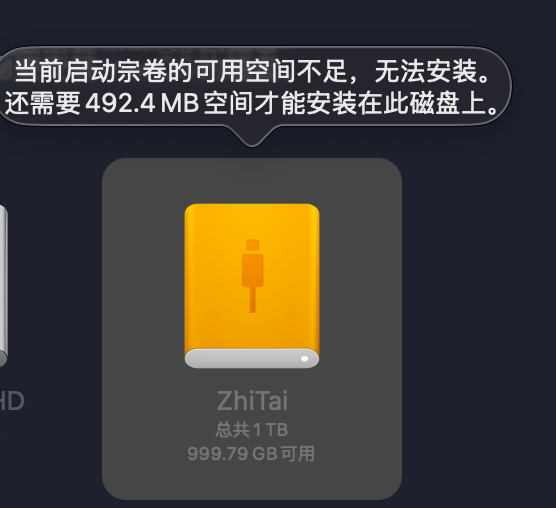
- App Store 找不到目标 macOS:先执行“softwareupdate --list-full-installers”查看可用版本,再执行“softwareupdate --fetch-full-installer --full-installer-version 26.1”。报空间不足时,先给当前系统盘留出至少 32GB。
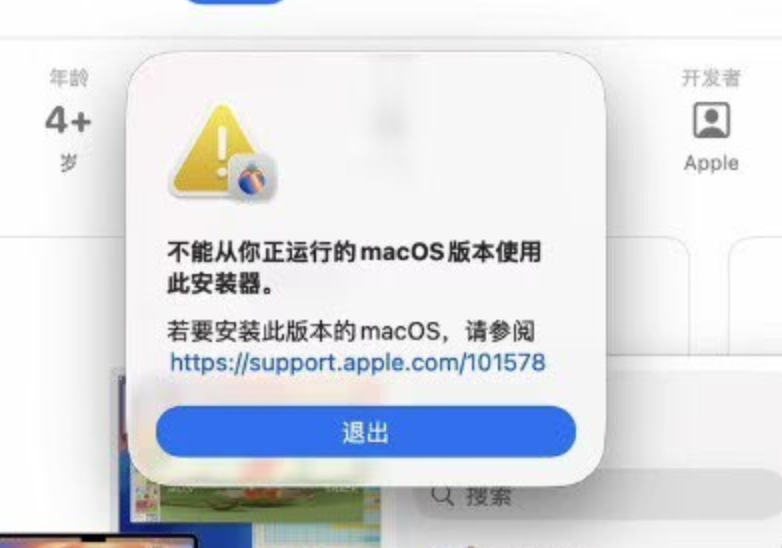
- 提示“不能从正在运行的 macOS 版本使用此安装器”时,下载与当前系统大版本一致的安装器;提示启动宗卷空间不足时,按提示清理当前启动盘。
- 迁移完成后反复回到迁移页面,可按 Command+Q 退出;但 macOS 26.1 外置系统使用迁移助理可能导致无网络、卡顿或无法启动,最稳妥的做法是不迁移旧系统。
- 不要在外置 macOS 上启用丢失模式;Apple Pay 无法使用是外置启动缺少内建硬件加密的系统限制,不是配置故障。
Bilibili 安装教程
外置硬盘安装 macOS 的完整流程参考
本文主要补充实际使用和踩坑记录。
前言与实际体验#
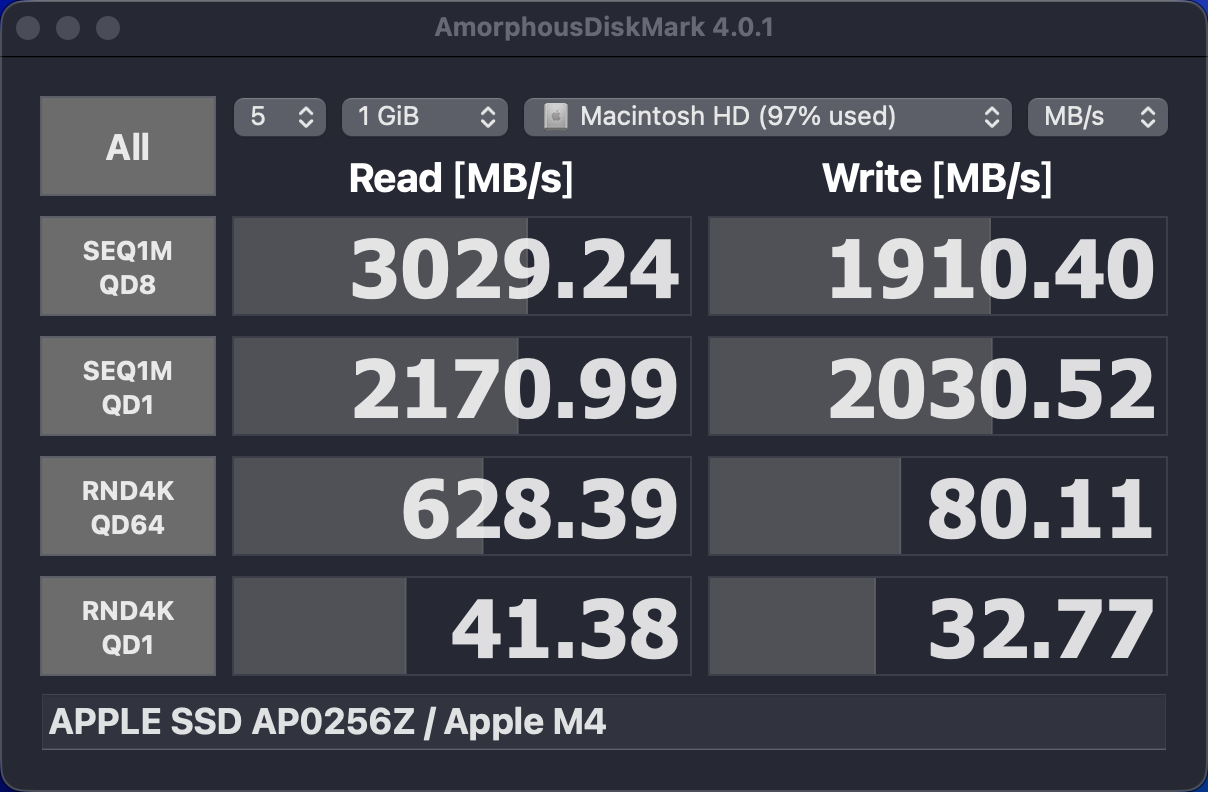
这篇文章是在安装时编写的,装好后我实际用了两三个月。 除了硬盘盒发热严重,导致需要配一个散热器(或者买带散热器的硬盘盒)以外,大容量存储带来的好处是巨大的。
部分建议与踩坑#
购买设备#
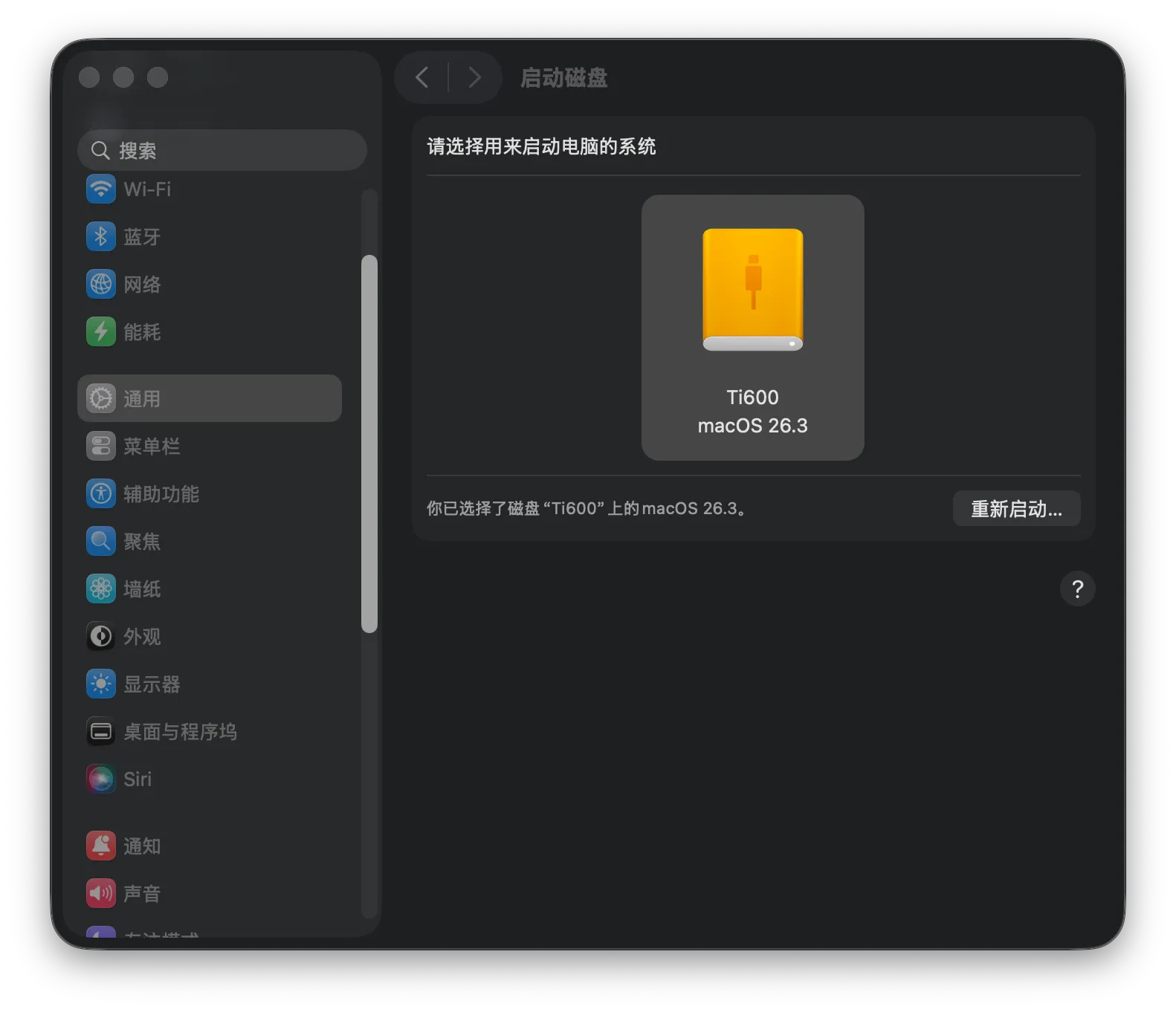
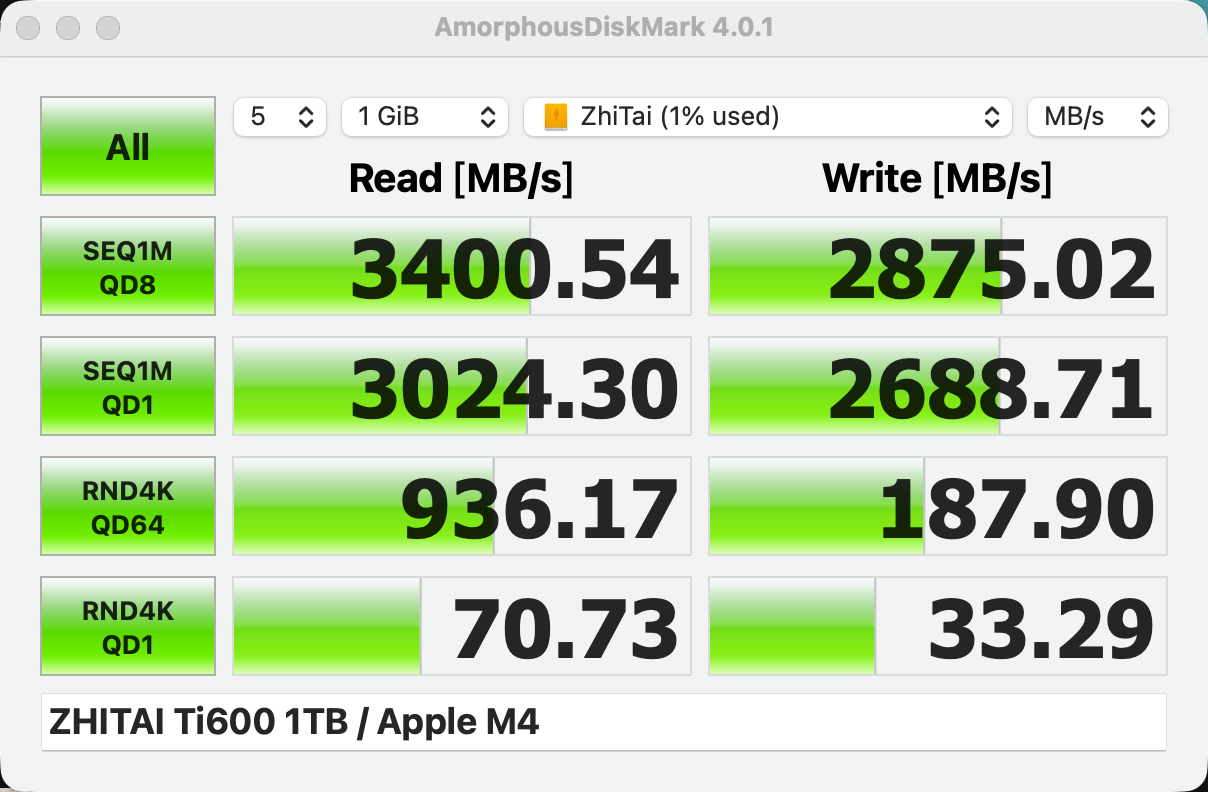
笔者用的是很久之前买的致钛 Ti600 1TB,硬盘盒是看测评买的麦沃。
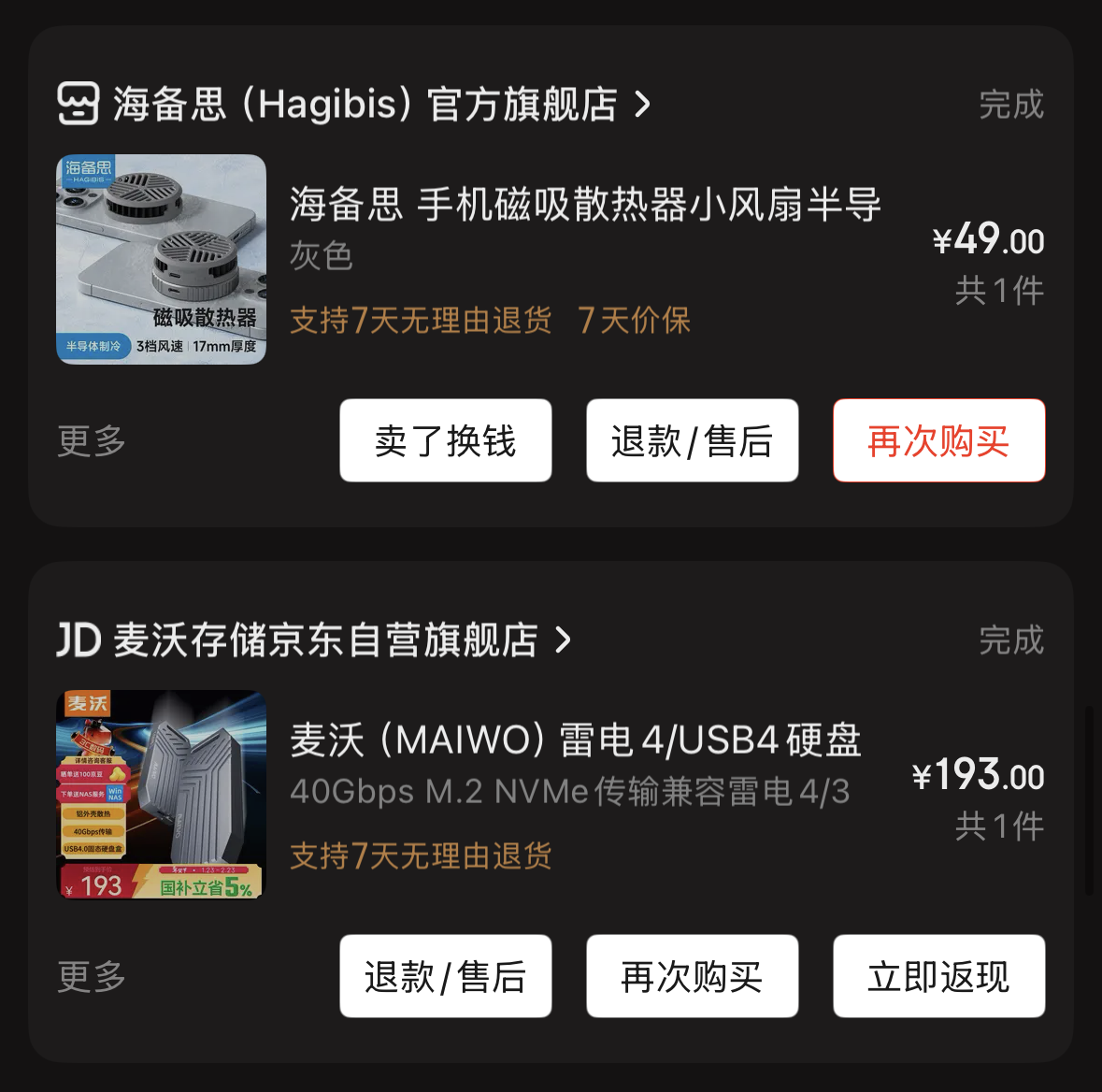
麦沃这款硬盘盒没有散热器,所以我随便挑了一个半导体散热器 可能有点灵车方案但是便宜要什么自行车
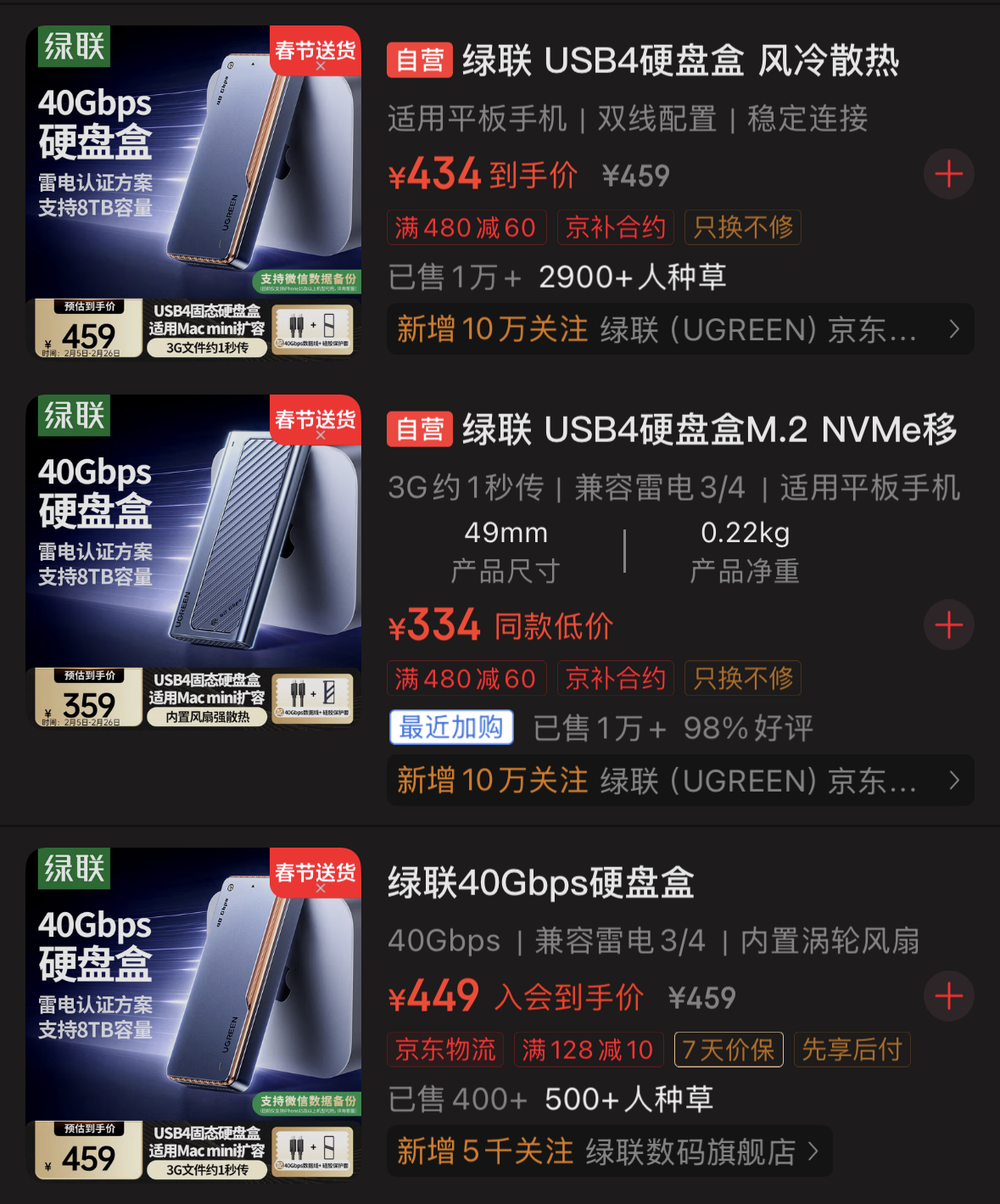
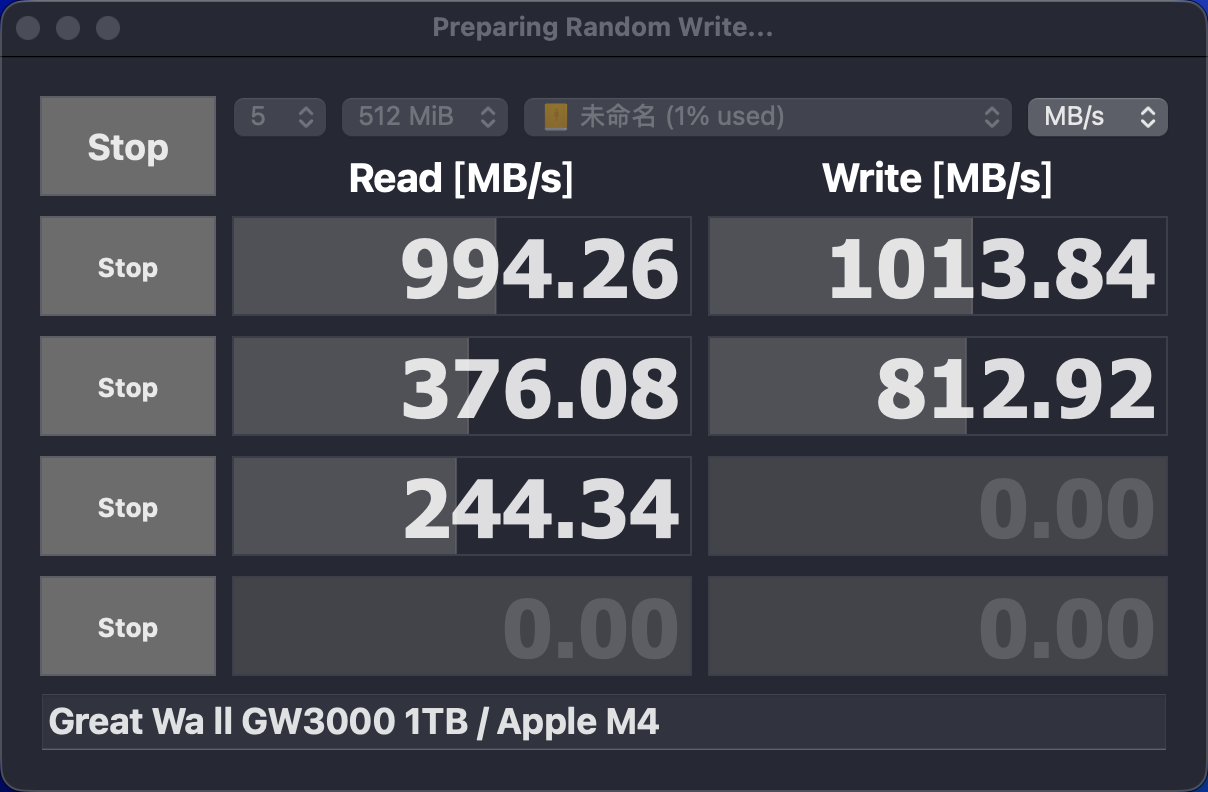
至于绿联…只能说预算超标吧,不过多一个风扇就比原产品贵了 100 多,这…
我这一套才 242 块()
安装硬盘建议#
在 App Store 中搜索不到 macOS Tahoe (26.1)#
Apple 官方支持文档
使用“终端”下载兼容的 macOS 安装器
如果 App Store 搜索不到目标版本,可以改用 softwareupdate 下载完整安装器。
- 打开“终端”,它位于“应用程序”文件夹的“实用工具”文件夹中,也可以用“聚焦”搜索打开。
- 将命令里的
<number>替换为你想下载的兼容 macOS 版本号。 - 下载 macOS Tahoe 26.1 时,使用下面的完整命令。
softwareupdate --fetch-full-installer --full-installer-version 26.1
按下 Return 键以输入这个命令。当 macOS 下载到“应用程序”文件夹时,“终端”会显示已安装(已下载)的百分比。如果“终端”显示未找到更新,则表示这个版本的 macOS 不适用于你的 Mac。
你可以输入 softwareupdate --list-full-installers 以获取当前适用于你的 Mac 的 macOS 版本列表。
打开“应用程序”文件夹,然后连按两下名为“安装 [版本名称]”的 macOS 安装器,接着按照屏幕上的安装说明操作。或者,将安装器留在“应用程序”文件夹中供以后使用。
报错:Install failed with error: This Mac does not have enough free space to update.#

常见错误#
不能从你正运行的 macOS 版本使用此安装器#
当前启动宗卷的…还需要…空间才能安装在此磁盘上#
提示迁移流程已完成,但重启后仍出现提示,无法进入桌面#
正常情况下重启两至三次是正常的。
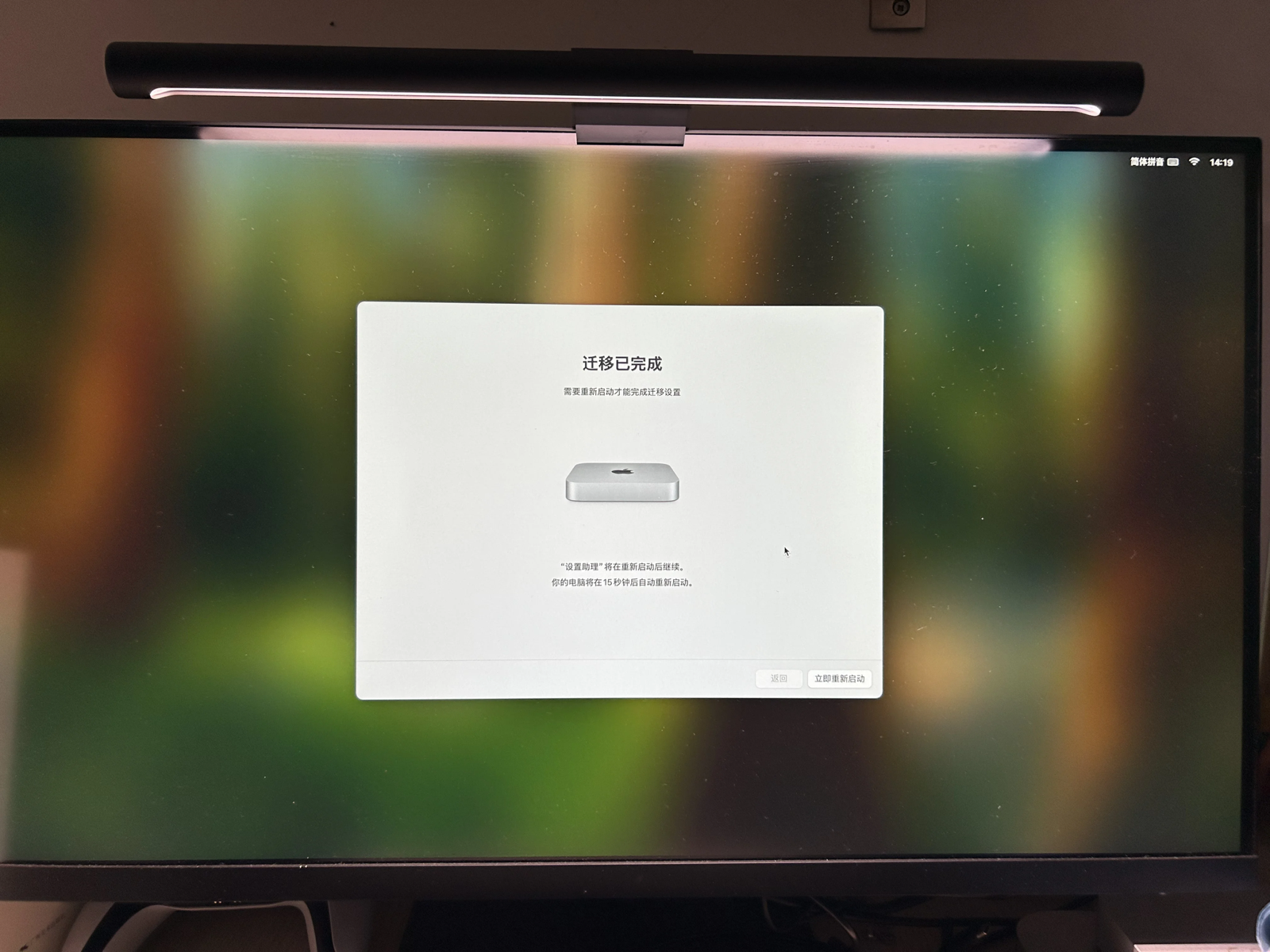
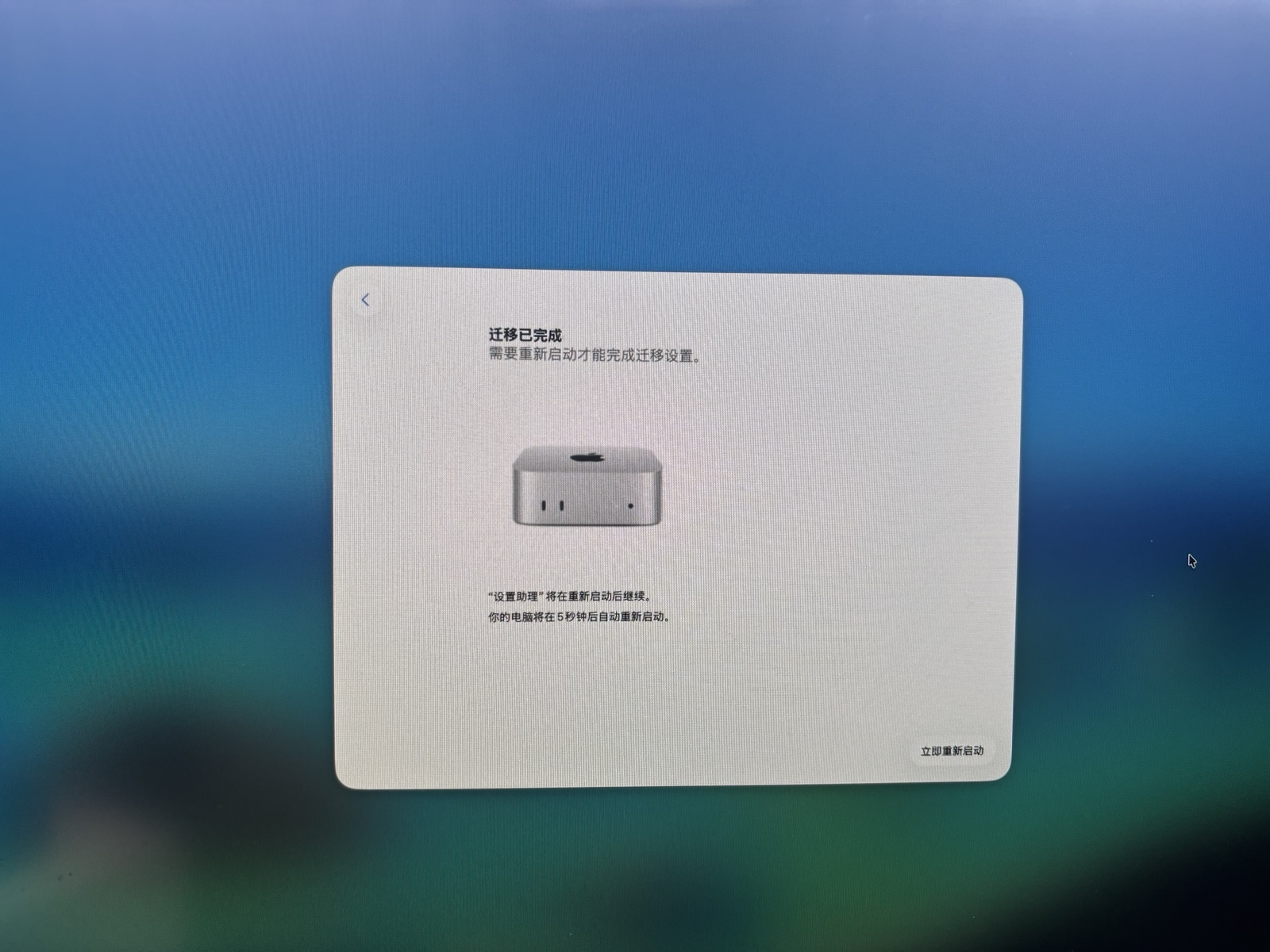
按下 Command+Q 可以直接退出。
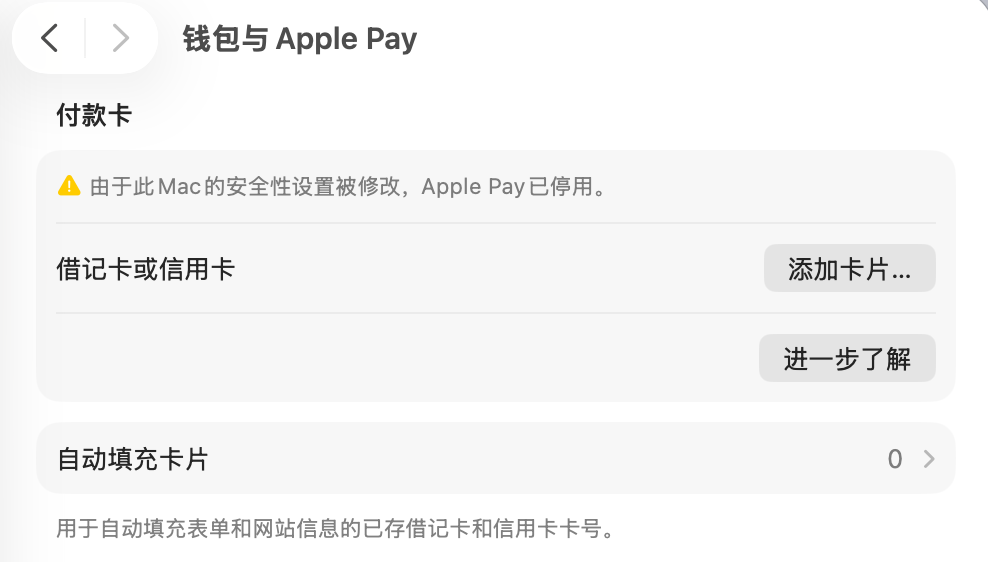
由于此 Mac 的安全性设置被修改,Apple Pay 已停用#
使用时掉盘 / 断电,连接到 C 口的设备全都断电#
这个问题我没遇见过,以下引用自 BV1Kx4y1k7bs 视频评论区。