华为 Eudemon1000E-M1防火墙配置踩坑
刷B站的时候看到就搞了一个来玩,网上有关的资料有点少,所以写一篇文章来记录一下。
views
| comments
TL;DR
- 修改配置就重启时,先把原配适器换成同电压、2A 的电源;同时准备 Console 线,防止 WebUI 失联后无法恢复。
- 管理口改到 VLAN 后无法进后台:在该 VLAN 的“启用访问管理”中勾选 HTTP 和 HTTPS,再把物理口切换为对应模式、填入 VLAN ID 并保存。
- 动态公网 IP 做端口映射:进入 system-view,执行“nat server <名称> protocol <tcp/udp> global interface Dialer0 <外网端口> inside <内网IP> <内网端口> no-reverse”。配好后不要再用 WebUI 改这条映射。
前言#
最近刷 B 站的时候,看到评论区有人晒出了自己家的防火墙。 于是自己也想搞一个玩玩,去闲鱼蹲了个全新低价的华为 Eudemon 1000E-M1。

到手后发现进后台改配置会重启,问了卖家说是送的电源适配器功率太小。 还好我有个 2A 的*(:з」∠)*换上去就正常了。
如何让指定的几个网口可以正常上网 [施工中]#
如果你用过那个叫做简易配置的功能,你会发现它只允许你绑一个网口。 这个时候就需要划分 VLAN 了,把多个物理口绑定为一个逻辑口。
如何将管理口划分至指定 VLAN 并正常访问后台 [施工中]#
花了 50 找师傅配置,师傅说你忘开访问管理了… 我是真的照着一本泄露的说明书(还是 09 年的),在终端调了两个多小时。
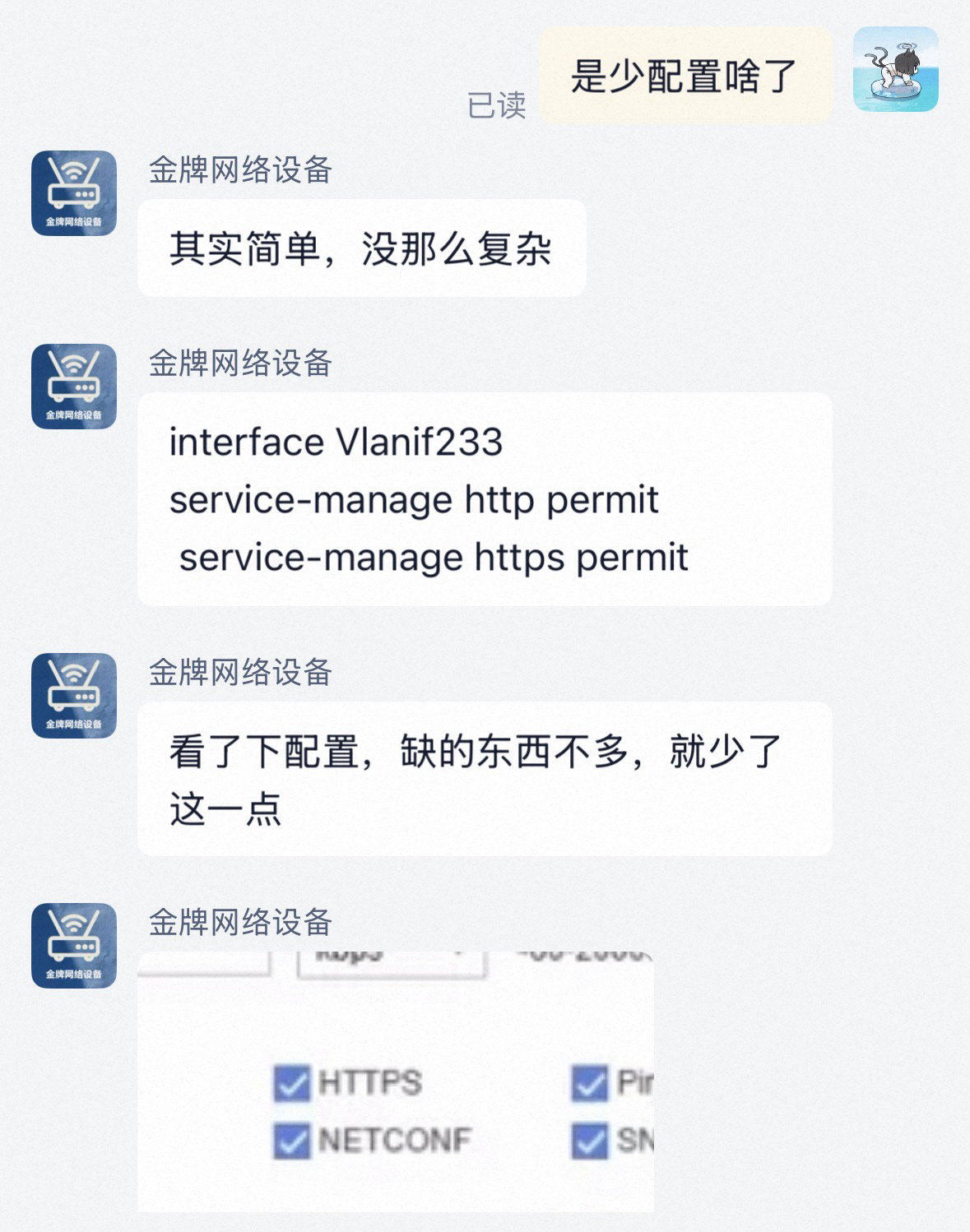
- 将你准备好的 VLAN 中的“启用访问管理”下方的 HTTP 和 HTTPS 打开。 2. 将物理接口切换为对应模式,并输入你准备好的 VLAN ID。 3. 保存后再尝试访问后台。
如果你忘了配置接口的访问管理,你也可以通过终端手动打开,以下是通过终端配置的教程…
将内网设备的端口映射到公网,并自动绑定到现有的接口 IP#
华为的这个 WebUI 吧,比较抽象。
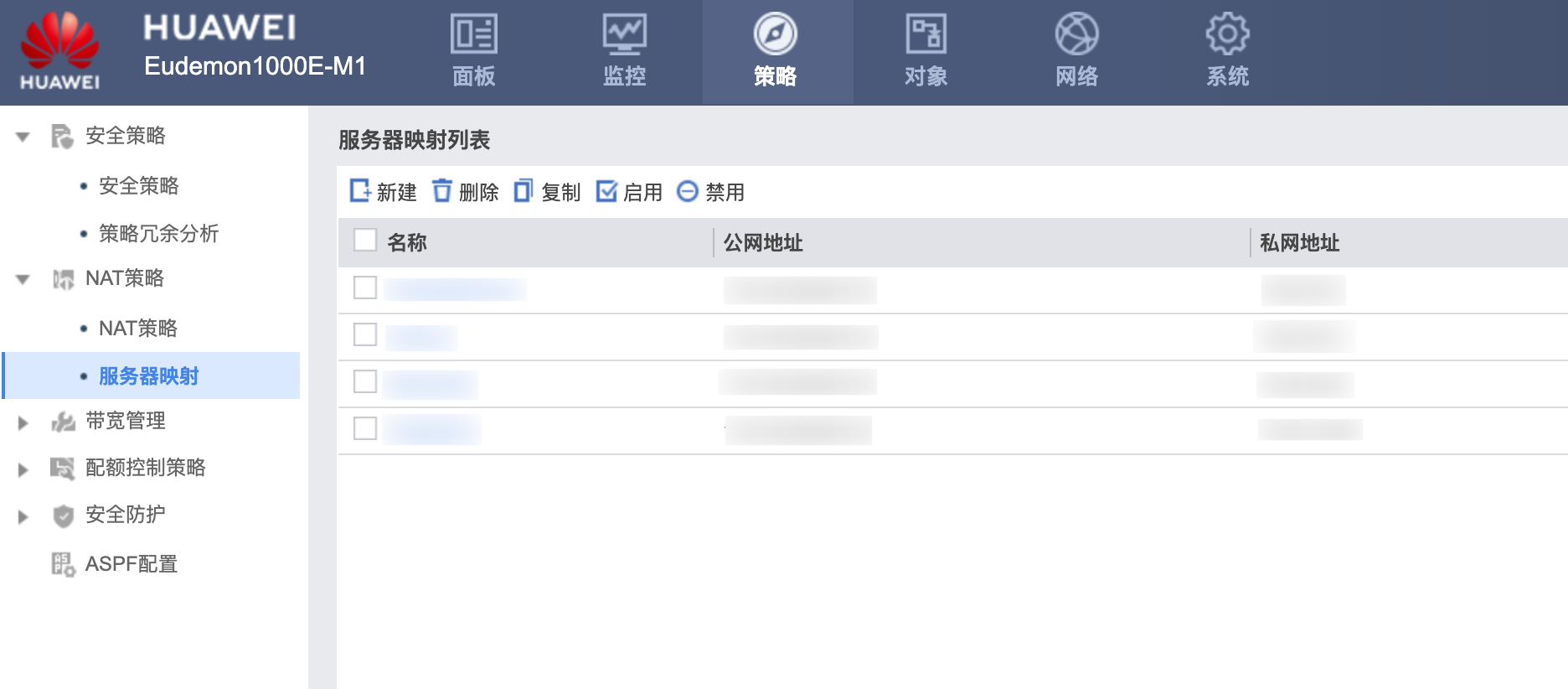
你创建服务器映射的时候,需要填写一个公网地址,并且还没有绑定接口的选项 企业级可能不太需要 WebUI 吧
但是我用的家宽导致 IP 会变,查询后发现只能用命令创建。
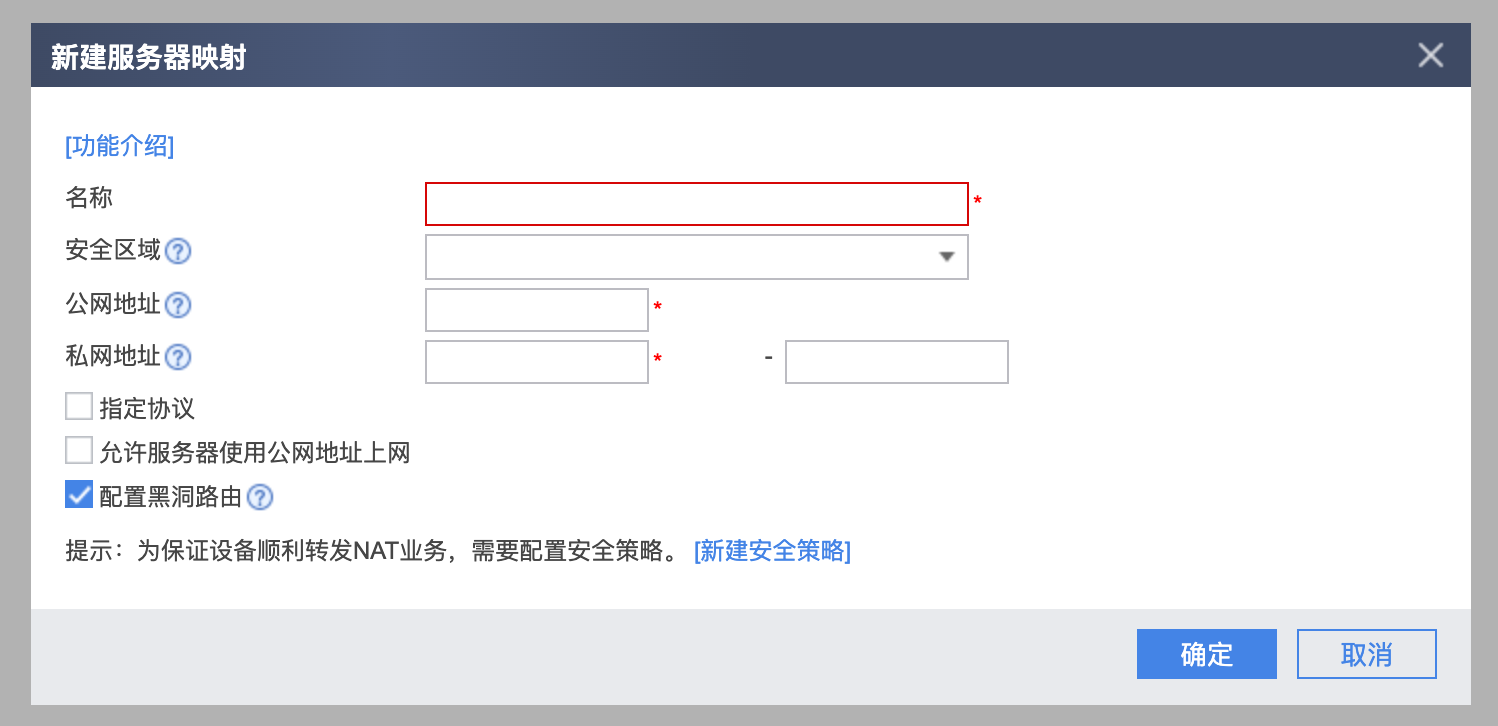
可以用 Command 线或者右下角这个 CLI 控制台,进入命令行。
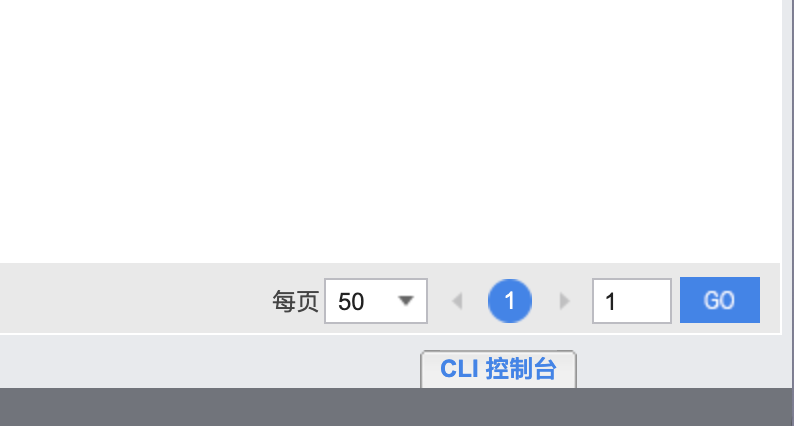
输入以下命令,回车即可:
<Eudemon1000E-M> system-view # 进入系统页面
Enter system view, return user view with Ctrl+Z.
[Eudemon1000E-M] nat server <名称> protocol <网络协议 tcp/udp> global interface <接口ID,默认应该为Dialer0> <外网端口> inside <内网IP> <内网端口> no-reverse