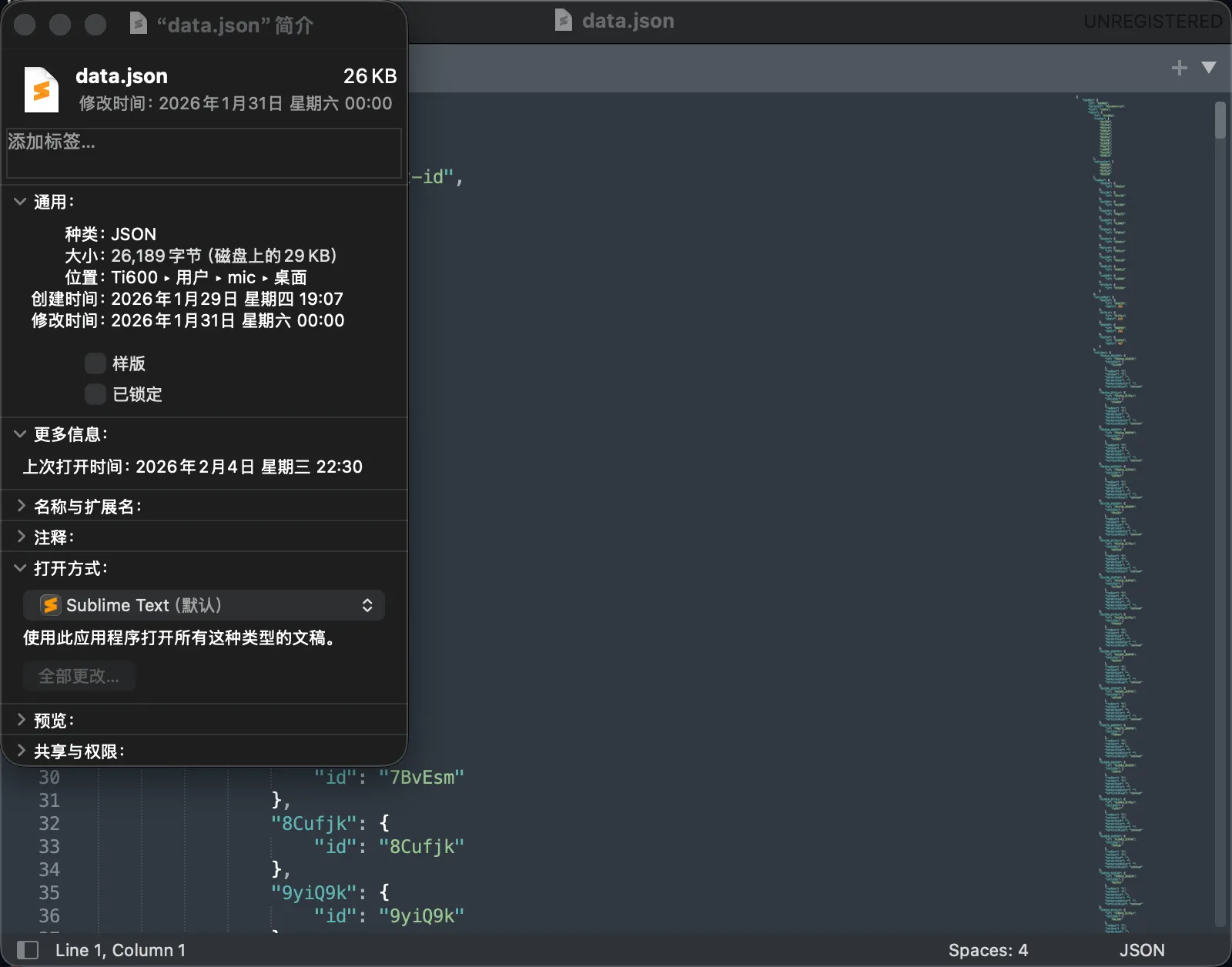
MacOS 如何将Sublime Text作为文件默认打开方式
通过 duti 在 macOS 中将 Sublime Text 设置为文本、代码、脚本等文件类型的默认打开方式。
views
| comments
TL;DR
- 先执行“brew install duti”,再执行“osascript -e 'id of app "Sublime Text"'”获取 Bundle ID;Sublime Text 4 通常是 com.sublimetext.4。
- 设置常见文本和代码类型:执行“duti -s com.sublimetext.4 public.plain-text all”、“duti -s com.sublimetext.4 public.source-code all”和“duti -s com.sublimetext.4 public.text all”。
- 按扩展名设置时执行“duti -s com.sublimetext.4 .<扩展名> all”,例如 Markdown 文件使用“duti -s com.sublimetext.4 .md all”;对 js、ts、json、py、yaml 等扩展名重复执行即可。
教程对大部分文本编辑器应该都是通用的,这里用 Sublime Text 做演示。
安装 DUTI#
moretension / duti
Waiting for api.github.com...
???
???
???
DUTI(Do Utility)是一个开源的命令行工具,专门用于配置 macOS 系统中文件类型与应用程序之间的关联。通过 duti,你可以设置特定文件类型、URL 协议等的默认打开方式。
brew install duti获取软件包名#
- 安装完成后,使用下面的命令获取编辑器的包名。 2. 将命令里的 Sublime Text
改成你需要作为默认打开方式的编辑器名称。 3. 这里得到的结果是
com.sublimetext.4。
osascript -e 'id of app "Sublime Text"'执行脚本#
执行以下脚本,把上文获取的包名填入 APP_ID。
APP_ID="com.sublimetext.4"

duti -s "$APP_ID" public.json all
duti -s "$APP_ID" public.plain-text all
duti -s "$APP_ID" public.python-script all
duti -s "$APP_ID" public.shell-script all
duti -s "$APP_ID" public.source-code all
duti -s "$APP_ID" public.text all
duti -s "$APP_ID" public.unix-executable all
duti -s "$APP_ID" public.data all

extensions=(
  c cpp cs css go java js sass scss less vue
  cfg json jsx log lua md php pl py rb ts tsx
  txt conf yaml yml toml
)

for ext in "${extensions[@]}"; do
  duti -s "$APP_ID" ".$ext" all
done